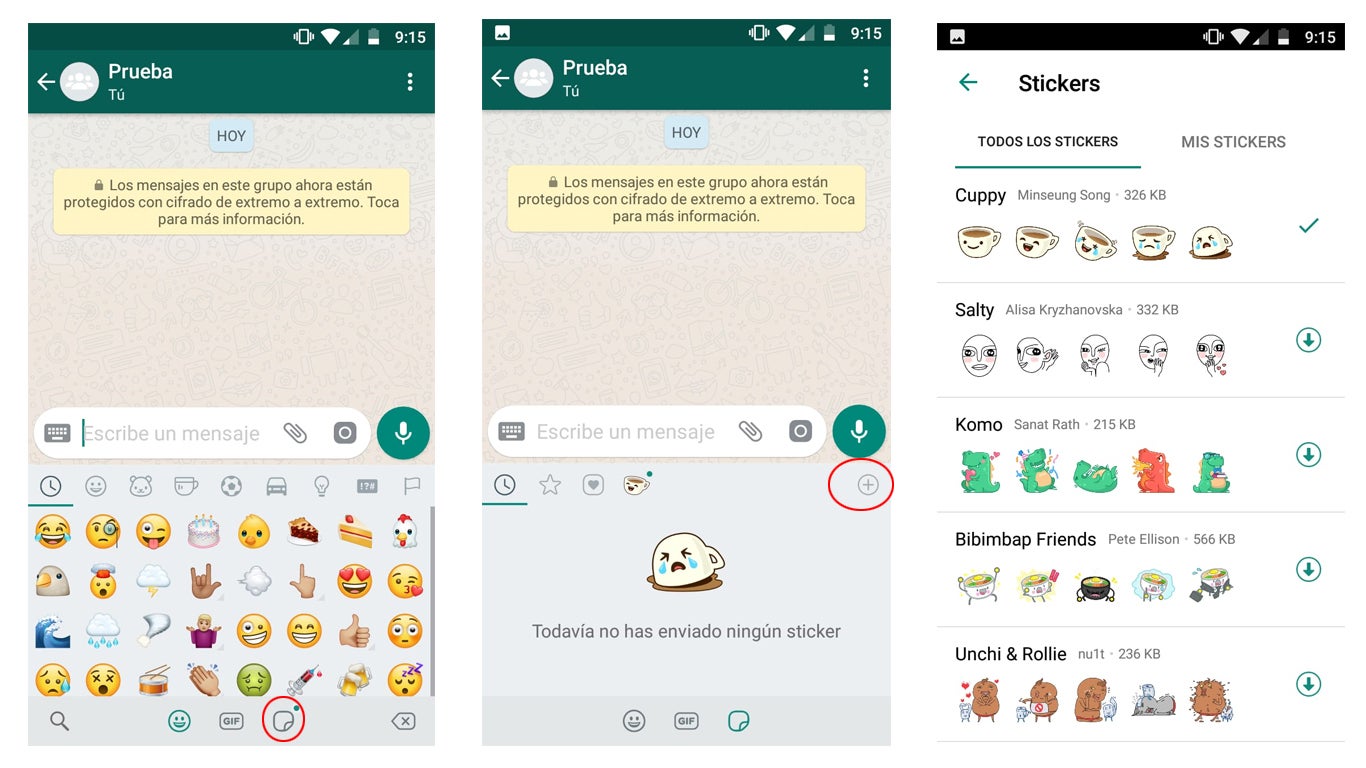
Enviar stickers
Puedes acceder a los stickers en chats individuales y grupales. Para ver y usar stickers, abre un chat y, luego, haz lo siguiente:
- Haz clic en el ícono
>
.
- Selecciona un sticker y haz clic en él.
- El sticker se enviará en cuanto hagas clic en él.


Buscar stickers
Para buscar stickers específicos que hayas descargado o descubrir nuevos, usa la barra de búsqueda y escribe texto o emojis.
Organizar tus stickers
- Haz clic con el botón derecho en el sticker.
- Haz clic en Añadir a favoritos.
- Si quieres eliminar el sticker, ve a Favoritos, haz clic derecho en el sticker y, luego, en Eliminar de favoritos.
Crear un sticker personalizado a partir de una foto
- Toca los íconos
>
.
- Toca el ícono
> Usar una foto.
- Selecciona una foto de la galería de tu dispositivo o toma una foto con la cámara.
- En la pantalla de vista previa, selecciona entre una de las opciones predefinidas y luego, haz lo siguiente:
- Toca el ícono
para añadir un sticker o un emoji a tu sticker.
- Toca el ícono
para añadir texto a tu sticker.
- Toca el ícono
para dibujar en tu sticker.
- Toca el ícono
para cancelar el sticker o empezar de nuevo.
- Toca el ícono
- Toca el ícono
para enviar tu sticker.


Para obtener más información sobre cómo diseñar stickers personalizados, consulta este artículo.
Crear un sticker con la IA
- Toca los íconos
>
.
- Toca Crear > Generar con la IA. Si se te indica, toca Continuar.
- Ingresa la descripción de un sticker.
- WhatsApp generará hasta cuatro nuevos stickers.
- Toca un sticker para enviar o edita la descripción para generar más stickers.
- El sticker se enviará en cuanto lo toques.

Nota:
- En este momento, solo se admiten las descripciones de stickers en inglés, indonesio, portugués y español.
- Esta función actualmente solo está disponible para un número limitado de países, y es posible que aún no tengas acceso.
Obtén más información sobre cómo crear y compartir stickers creados con la IA.
Crear un paquete de stickers
- Mantén presionado un sticker en la bandeja o toca un sticker en el chat.
- Toca Añadir al paquete de stickers.
- Selecciona un paquete de stickers existente o toca Nuevo.
- Para crear un nuevo paquete de stickers, ingresa el nombre del paquete y, luego, toca Crear.
Espero que esta publicación te haya gustado. Si tienes alguna duda, consulta o quieras complementar este post, no dudes en escribir en la zona de comentarios. También puedes visitar Facebook, Twitter, Google +, Linkedin, Instagram, Pinterest y Feedly donde encontrarás información complementaria a este blog. COMPARTE EN!


0 comments:
Publicar un comentario
No incluyas enlaces clicables. No escribas los comentarios en mayúsculas. Caso contrario serán borrados. Muchas gracias por la colaboración..