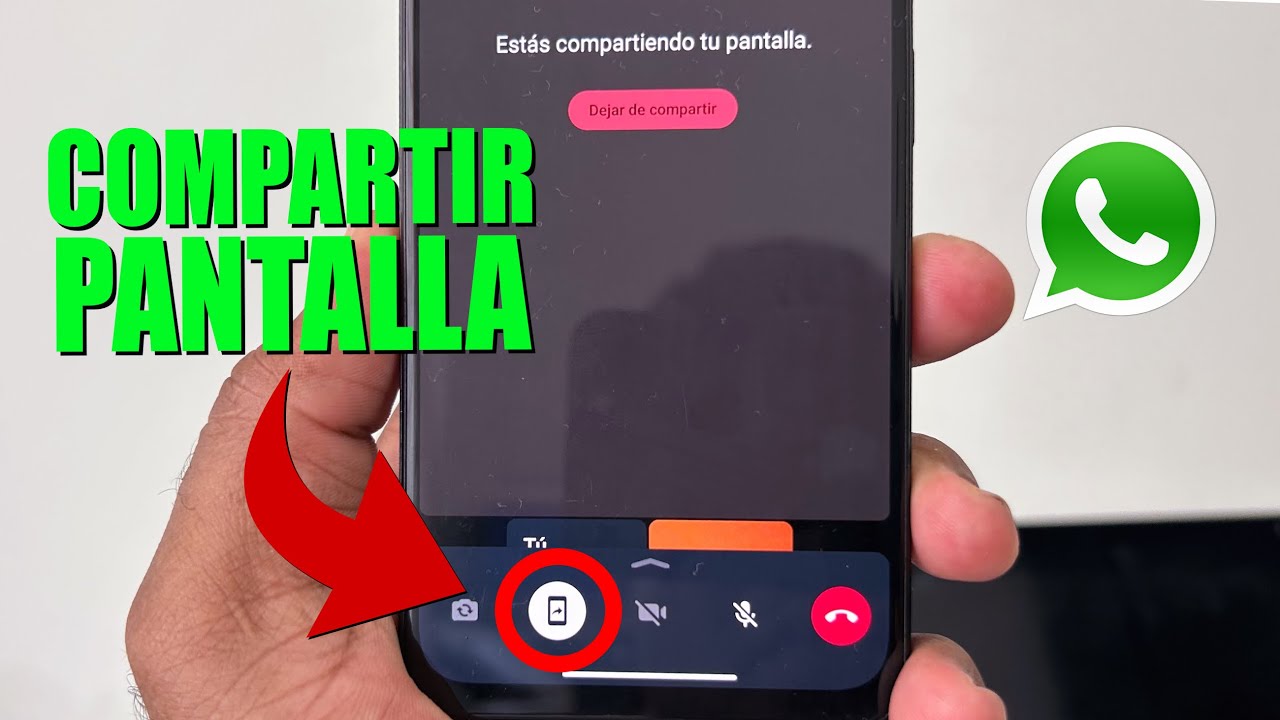
Durante una videollamada de WhatsApp puedes transmitir en tiempo real lo que ves en la pantalla de tu móvil o computadora, incluyendo el audio de videos, música o juegos que reproduzcas.
Cómo compartir pantalla en Android e iPhone
-
Inicia o únete a una videollamada individual o grupal.
-
Toca la pantalla para desplegar la barra de controles inferior y presiona el ícono de Compartir pantalla (una pantalla de teléfono con una flecha apuntando hacia la derecha).
-
Confirma los permisos del sistema operativo:
-
En Android: Toca Iniciar ahora en el aviso de captura de pantalla.
-
En iPhone (iOS): Selecciona Comenzar transmisión.
-
-
Minimiza WhatsApp y abre la aplicación, documento o video que quieras mostrar.
Cómo funciona el audio compartido
-
El audio del dispositivo (sonido de videos de YouTube, audios locales, juegos, etc.) se transmite automáticamente junto con la pantalla.
-
Tu micrófono permanece activo para que puedas seguir hablando y comentando mientras se reproduce el sonido.
-
Si deseas silenciar tu voz pero mantener el sonido del video, pulsa el ícono de Silenciar micrófono en los controles flotantes de la llamada.
Para finalizar la transmisión, regresa a WhatsApp o toca el botón flotante Dejar de compartir.
Cómo compartir pantalla en la computadora (Windows / macOS)
-
Abre la aplicación de escritorio de WhatsApp e inicia una videollamada.
-
Haz clic en el ícono de Compartir pantalla en la barra de controles inferior.
-
Elige si deseas compartir:
-
Toda la pantalla: Muestra todo tu escritorio.
-
Una ventana específica: Transmite únicamente un programa concreto (como un navegador o una presentación) ocultando el resto del sistema.
-
-
Asegúrate de que la casilla Incluir audio del sistema esté marcada para transmitir el sonido de los videos o archivos de tu PC.
-
Haz clic en Compartir.
Aspectos importantes a tener en cuenta
-
Plataformas de streaming bloqueadas (DRM): Aplicaciones como Netflix, Disney+, Prime Video o HBO Max tienen protección anticopia; si intentas compartirlas, los demás participantes verán una pantalla negra o no escucharán el audio.
-
Privacidad de notificaciones: Todo lo que aparezca en tu pantalla será visible para los demás (mensajes emergentes, contraseñas escritas, fotos). Se recomienda activar el modo No molestar antes de empezar a compartir.
-
Consumo de batería y datos: La transmisión continua de video y audio en alta definición eleva el consumo de batería y requiere una conexión estable (preferentemente Wi-Fi).
Espero que esta publicación te haya gustado. Si tienes alguna duda, consulta o quieras complementar este post, no dudes en escribir en la zona de comentarios. También puedes visitar Facebook, Twitter, Google +, Linkedin, Instagram, Pinterest y Feedly donde encontrarás información complementaria a este blog. COMPARTE EN!


0 comments:
Publicar un comentario
No incluyas enlaces clicables. No escribas los comentarios en mayúsculas. Caso contrario serán borrados. Muchas gracias por la colaboración..